



Hochez ou secouez la tête pour dire oui ou non.

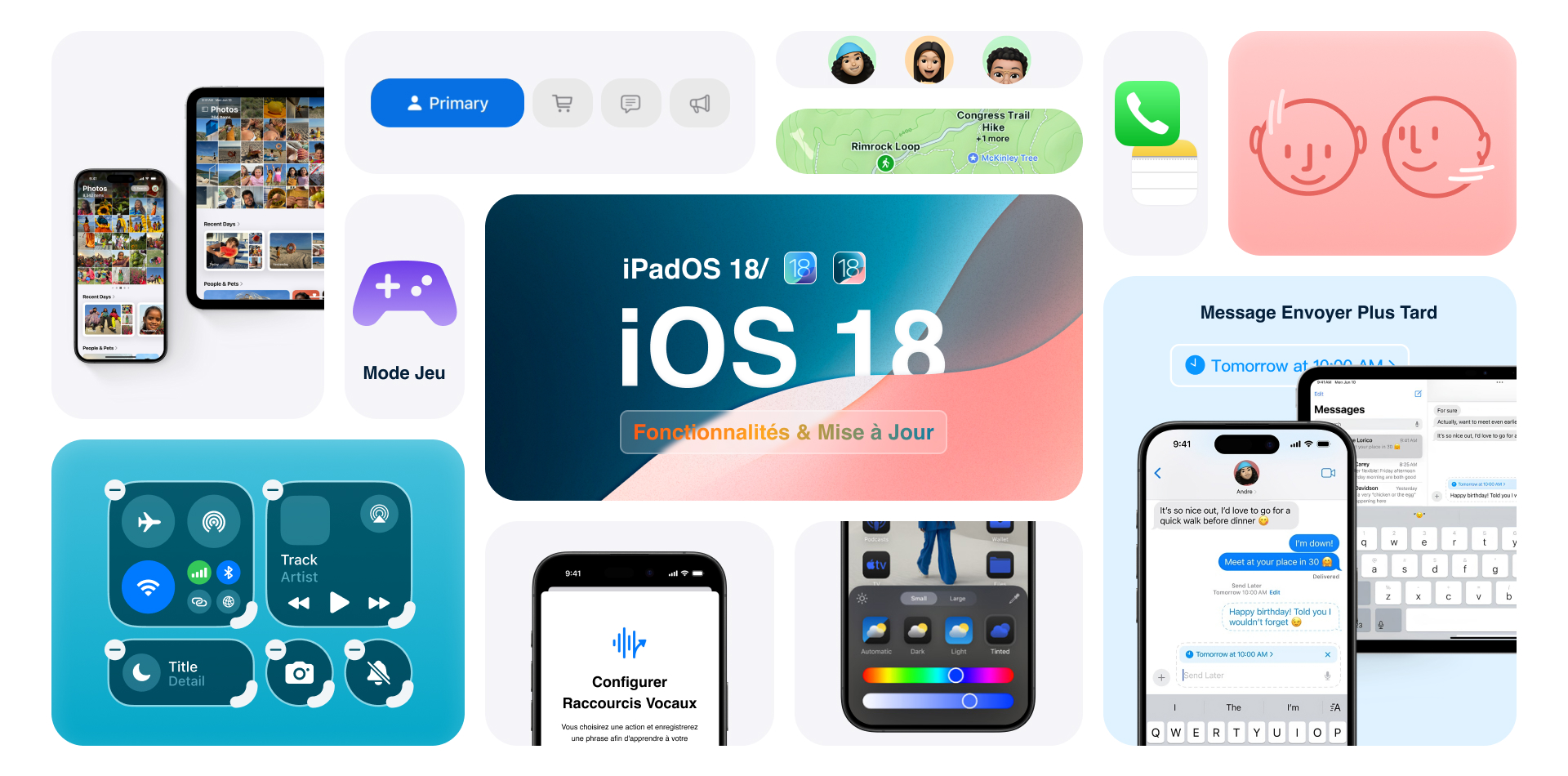
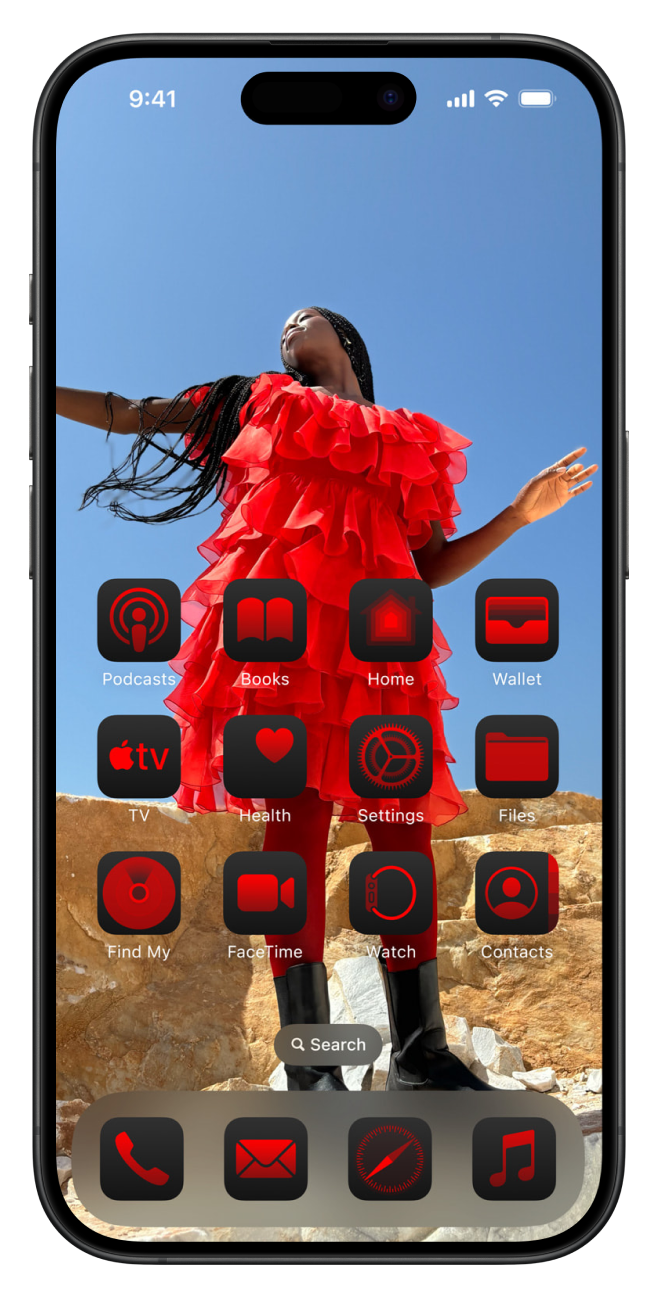
iOS 18 prend en charge des thèmes plus personnalisés et permet d'ajuster la couleur des icônes, qui peuvent être personnalisées pour être sombres, claires ou monochromes. Les icônes peuvent être dimensionnées et colorées, et lorsque de grandes icônes sont utilisées, elles deviennent muettes. En outre, les icônes peuvent être placées librement et permettent d'ajuster la taille des icônes d'applications et des widgets. Les deux fonctions situées en bas de l'écran de verrouillage peuvent également être remplacées/supprimées.
En outre, dans la nouvelle version du centre de contrôle, Apple a redessiné l'icône et mis en place un certain nombre de groupes d'éléments de contrôle, le centre de contrôle de base, la barre de contrôle de la musique, la barre de contrôle de la maison intelligente, et prend également en charge les ajustements de la taille de l'icône définis par l'utilisateur, et en plus des boutons de fonction de base, l'utilisateur peut ajouter des fonctions APP couramment utilisées dans les options de contrôle, ce qui favorise l'utilisation par l'utilisateur.
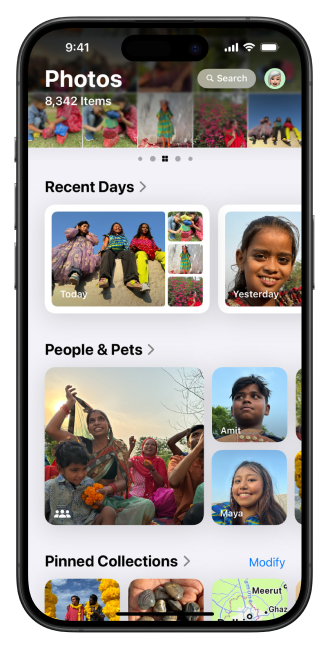
Les albums bénéficient de nouvelles fonctions de tri, de reconnaissance des catégories de photos et de filtrage des captures d'écran. Cette fonctionnalité peut être utilisée en conjonction avec l'IA, comme dans la démonstration de lancement, Siri peut automatiquement trouver la photo du permis de conduire, identifier le texte et remplir le formulaire. Les collections en vedette permettent de trier automatiquement la galerie par thèmes, tels que Dates récentes, Voyages et Personnes et animaux. L'application Albums offre de nombreuses options de personnalisation, permettant aux utilisateurs de filtrer et d'organiser les photos facilement.
Les collections fixes vous permettent également d'accéder rapidement à vos collections ou albums préférés. Un glissement vers la droite dans la grille de photos révèle la nouvelle fonction Rotation. Elle transforme vos meilleurs clichés en images de type poster encore plus étonnantes, et une nouvelle série de photos est ajoutée chaque jour. De plus, la nouvelle fonction Souvenirs de photos permet de créer rapidement une histoire en saisissant une description textuelle.
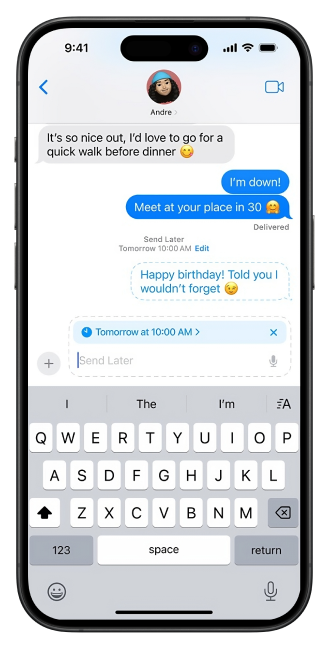
iMessage pour iOS18 ajoute davantage d'effets de texte, permettant aux lettres, mots, phrases ou emojis d'avoir différents effets, y compris gras, souligné, italique, barré et d'autres formats, ainsi que des effets ludiques. En outre, la nouvelle version prend également en charge les messages programmés, les utilisateurs peuvent prédéfinir une heure spécifique pour l'envoi d'un message texte. Cette fonction permet aux utilisateurs d'être plus flexibles dans la programmation de l'envoi des messages avec un réglage simple pour éviter d'oublier des choses importantes.
La fonction RCS a également été ajoutée, les messages RCS (Rich Communication Services) permettent d’envoyer des contenus multimédias plus riches ainsi que des accusés de réception et des confirmations de lecture pour celles et ceux qui n’utilisent pas iMessage. Elle ajoute également une nouvelle fonction d'appel par satellite, qui permet de discuter avec ses amis ou de faire face à des situations d'urgence même en l'absence de réseau, mais cette fonction est limitée à l'iPhone 14 et aux modèles supérieurs.
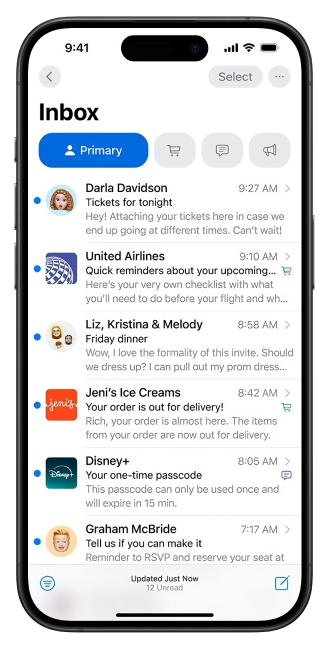
L'application Mail ajoute une nouvelle fonction de catégorisation intelligente qui regroupe les courriels dans différentes catégories telles qu’Important, Abonnements, Promotions, etc. En outre, l'application Mail proposera une nouvelle vue récapitulative qui permettra de voir facilement tous les courriels d'un même commerçant, et les courriels d'une même compagnie aérienne.
La fonction Highlights de Safari utilise l'apprentissage automatique pour distiller les informations clés d'une page web, et un mode de lecture amélioré qui fournit une mise en page personnalisée et une table des matières pour optimiser l'expérience de lecture. Safari détecte automatiquement les informations pertinentes sur une page web et les met en surbrillance en couleur lorsque vous naviguez, telles que des itinéraires ou des liens permettant d'en savoir plus sur une personne, une musique, un film ou une série.
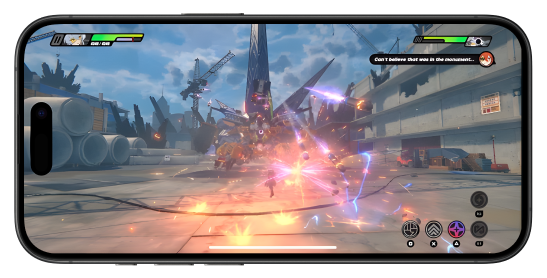
Apple a également introduit le mode jeu. Lorsqu'il est activé, il limite les autres activités en arrière-plan et maintient une fréquence d'images stable pour les longues sessions de jeu. La principale caractéristique du mode Jeu est qu'il alloue la priorité la plus élevée du processeur au jeu en cours tout en réduisant l'utilisation des ressources des tâches d'arrière-plan. Cela signifie que lorsque vous jouez à un gros jeu 3A, l'iPhone peut vous offrir un environnement de fonctionnement plus fluide et plus stable pour une expérience de jeu exceptionnelle.
Le mode Jeu d'iOS 18 améliore également la réactivité des AirPods et des manettes de jeu connectées en réduisant la latence d'entrée et le délai audio. Cette conception permet à chaque mouvement dans le jeu d'être reflété plus rapidement sur l'écran pour une expérience de jeu plus immersive. Le mode Jeu d'iOS 18 ne nécessite pas que vous le configurez manuellement. Il s'active automatiquement lorsque vous lancez un jeu ou une application liée à un jeu et vous avertit par une courte notification.
La fonction de Note apporte des fonctions plus utiles. L'enregistrement audio dans un mémo peut être transformé en dictée audio de texte en temps réel. Il est possible d'effectuer des recherches et de les intégrer à d'autres notes, listes de contrôle ou documents ; en outre, la nouvelle version du mémo sera également intégrée à l'application de calculatrice, vous pouvez résoudre le problème directement dans le mémo et prendre en charge la saisie d'expressions, et les résultats seront disponibles immédiatement après la saisie.
Lorsqu'il y a une erreur dans l'écriture d'un texte, il vous suffit de tracer une ligne horizontale pour l'effacer automatiquement. La productivité de l'utilisateur s'en trouve encore améliorée. Les utilisateurs peuvent également ajouter des couleurs au texte, il n'y a actuellement que cinq couleurs personnalisables.
Après la mise à jour d'iOS 18, les AirPods Pro prendront en charge le contrôle des mouvements de la tête. Lorsque vous portez les AirPods Pro, il n'est pas nécessaire de parler, de toucher les boutons, d'ouvrir le téléphone, il suffit de hocher doucement la tête, de secouer la tête, les AirPods peuvent identifier intelligemment vos mouvements, répondre à l'appel et le raccrocher.
AirPods Pro peut protéger intelligemment contre le bruit, grâce à la technologie audio computationnelle avancée, même dans un jour venteux ou un endroit bruyant, le son de l'appel est clair et agréable à l'oreille dans le processus d'écoute de la musique, le visionnage de blockbusters. Apple apporte une expérience immersive et silencieuse, en écoutant de la musique, en regardant des superproductions et même dans les jeux. En outre, iOS 18 apportera un nouveau mode d'aide auditive aux AirPods Pro. Il améliorera considérablement le volume et la clarté des conversations, permettant ainsi aux personnes malentendantes d'entendre clairement.
Avant de mettre à jour votre iPhone vers iOS 18, veuillez vérifier si iOS 18 peut fonctionner sur votre appareil iOS. Les modèles d'iPhone et d'iPad suivants sont compatibles avec la mise à jour vers iOS 18. Aucun iPod touch ne peut être mis à jour vers iOS 18.
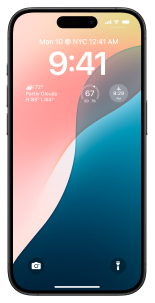
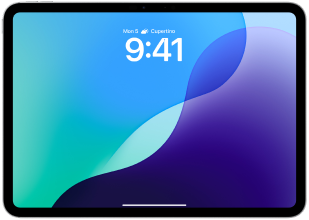
Sélectionnez le modèle de votre appareil et vérifiez s'il est compatible avec iOS 18 :
Vérifier


Nous vous montrerons 3 méthodes pour mettre à jour votre iPhone ou iPad vers iOS 18 : en utilisant TunesKit iOS System Recovery, via les paramètres de l'appareil et via iTunes.
Étape 1. Connectez votre appareil iOS à l'ordinateur.
Étape 2. Sélectionnez la fonction Mettre à Jour iOS.
Étape 3. Mettez à jour votre iOS vers iOS 18.
 Mettre à jour via Réglages
Étape 1. Allez dans Réglages, sélectionnez l'option Général.
Étape 2. Cliquez sur la fonction Mise à jour iOS.
Étape 3. Cliquez sur Installer et mettre à jour.
 Mettre à jour via iTunes
Étape 1. Lancez iTunes et connectez votre iPhone à l'ordinateur.
Étape 2. Sélectionnez l'icône de l'appareil dans le coin supérieur gauche.
Étape 3. Cliquez sur l'option Résumé.
Étape 4. Choisissez le bouton Mettre à jour l'iPhone.
Ces Solutions Vous Aideront !
Applications Ne S'ouvrent Pas
iMessage en Attente D'activation
Bloqué sur le Logo Apple Après la Mise à Jour

Bloqué sur L'écran Bonjour
Pause de la Mise à Jour iOS

iPhone Qui Ne S'allume Plus
Bloqué sur Vérification de la Mise à Jour

Impossible de Mettre à Jour le Logiciel

iPhone Gelé ou bloqué

Impossible d'installer la Mise à Jour
iPhone Bloqué Lors de la Mise à Jour
Échec de la Mise à Jour du Logiciel

Messages Satellite Ne Fonctionne Pas
Genmoji Ne Fonctionne Pas
Musique Haptique Ne Fonctionne Pas

Mode Jeu Ne Fonctionne Pas
Notes Mathématiques Ne Fonctionne Pas

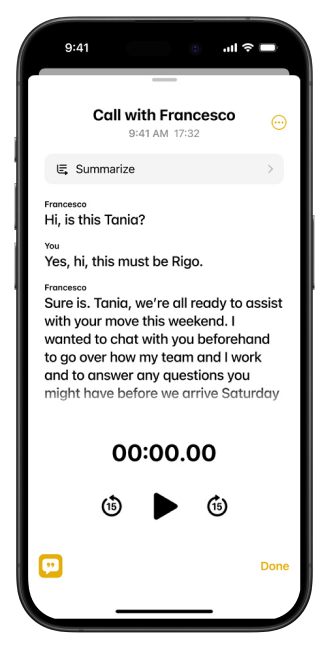
Enregistrement des Appels Ne Fonctionne Pas
Si iOS 18 ne répond pas à vos attentes, vous pouvez utiliser TunesKit iOS System Recovery pour rétrograder d'iOS 18 à iOS 17.
Étape 1. Connectez votre appareil iOS à l'ordinateur.
Étape 2. Sélectionnez la fonction Rétrogradation d'iOS.
Étape 3. Rétrograder votre iOS 18 vers iOS 17.
Rétrograder via iTunes
Étape 1. Accédez à https://ipsw.me/ et téléchargez le fichier IPSW pour votre iPhone.
Étape 2. Allez dans Réglages > Votre nom > iCloud > Localiser pour désactiver la fonction.
Étape 3. Connectez votre iPhone à l'ordinateur et lancer iTunes.
Étape 4. Cliquez sur l'icône de l'iPhone et le bouton « Restaurer l'iPhone... ».
 iOS System Recovery
1-Mois Plan
1-An Plan
 iPhone Unlocker
1-Mois Plan
1-An Plan
 Activation Unlocker
1-Mois Plan
Plan à Vie
 iPhone Data Recovery
1-Mois Plan
Plan à Vie